
Tag Archives: GitHub

WSQ09 FACTORIAL CALCULATOR

Calculador Factorial

La fórmula para calcular la factorial sería esto: WSQ09 FACTORIAL CALCULATOR.

También está esto: WSQ09 FACTORIAL CALCULATOR.
Hay 2 formas diferentes hacer la factorial: con un loop y con una recursión.

Recursión

La fórmula en recursión sería esta: WSQ09 FACTORIAL CALCULATOR
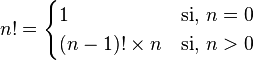
Hay que definir primero el algoritmo antes de llevarlo al programa principal:
WSQ09 FACTORIAL CALCULATOR
0 y 1darán valores a 1. Desde 2 hasta más adelante se hará como en la fórmula.
Ahora a utilizar for “x” i  range:
WSQ09 FACTORIAL CALCULATOR
“y” sería todos los valores dentro de un rango hasta cierto límite. Para esos límites sería dentro del paréntesis. El primer valor sería en donde comienza; el segundo, donde termina y el tercero sería el número de intervalos que va a tomar. En el segundo valor dentro del paréntesis( el rango) está sumado con 1 debido a que si no lo está, el programa terminará a un intervalo atrás del valor del límite final, en este caso x. Por ejemplo, si x es 6 y en el segundo valor del paréntesis solo pongo x, llegará hasta 5.
Para no dar más rodeos, aquí sería en el output:
WSQ09 FACTORIAL CALCULATOR
Loop

Es parecido al de recursión, esta vez con while. Hay que definir el algoritmo así:
WSQ09 FACTORIAL CALCULATOR
Esto hará que el valor que pusimos multiplique “respuesta” y luego se le resta el valor a 1 para multiplicar de nuevo “respuesta” hasta llegar a 1. 
En caso de que el valor sea negativo, hay que decirle al usuario que cambie de valor a uno positivo.
Utilizamos de nuevo while, pero afuera de la función del algoritmo. 
WSQ09 FACTORIAL CALCULATOR
Cada vez que mando un valor para que el programa lo calcule, este me pregunta si deseo continuar. Para continuar, pon “y” en la terminal de acuerdo con esta foto. Para salir, pon “n” u otro carácter. Además, si pongo un valor negativo, el programa no me lo permitirá y me hará la misma pregunta si es que quiero continuar. Así quedaría en el output:
WSQ09 FACTORIAL CALCULATOR

MASTERY 4 Submit work via Blog RSS and GitHub

SUBIR TRABAJOS DESDE BLOG RSS Y GITHUB
Es lo que exactamente estoy haciendo ahorita mismo. Empiezo con Blogger:
Me voy al blog correspondiente y le doy clic. En este caso, “Programming 2015”.
MASTERY 4 Submit work via Blog RSS and GitHub
Me aparece esta ventana siguiente. Los trabajos que realizo lo subo como “Entradas”. Le doy clic en “Crear entrada”.
MASTERY 4 Submit work via Blog RSS and GitHub
Me abre a una página que contiene una página en blanco parecida a la de Word y algunas funciones que puedo realizar. Aquí pongo cualquier contenido o los trabajos que debo de subir.
MASTERY 4 Submit work via Blog RSS and GitHub
Antes de publicarla, me voy a “Etiquetas” que son como una forma simplificada de identificar las entradas, le doy clic y escribo el nombre de estas. Ya todo terminado, le doy en “Finalizado” y le doy en el botón naranja en donde dice “Publicar”. Blogger ya tiene ese ícono de RSS, la cuál significa que se puede difundir y compartir información actualizada en otras páginas web.
MASTERY 4 Submit work via Blog RSS and GitHub
Para GitHub:
En el signo de más con una flecha dirigiéndose hacia abajo, donde está en la parte superior derecha, dale clic y luego en “New repositorio”.
MASTERY 4 Submit work via Blog RSS and GitHub
Te muestra esta página y pon lo que se te pide. En donde dice “Add  .gitignore: None” dale clic y luego clic en “Python” o “C++” para establecer el sistema de archivos que se van a trabajar. Finalmente, dale clic en “Create reposoitory”.
MASTERY 4 Submit work via Blog RSS and GitHub
Te aparece esta página. Para poder hacer los códigos debes darle clic en el signo de + que está al lado derecho del nombre del repositorio.
MASTERY 4 Submit work via Blog RSS and GitHub
Te lleva a una página que contiene algo parecido a lo que utilizas para escribir los códigos. Al terminar de escribirlas, dale clic en “Commit new file”.

MASTERY 4 Submit work via Blog RSS and GitHub

SUBIR TRABAJOS DESDE BLOG RSS Y GITHUB
Es lo que exactamente estoy haciendo ahorita mismo. Empiezo con Blogger:
Me voy al blog correspondiente y le doy clic. En este caso, “Programming 2015”.
MASTERY 4 Submit work via Blog RSS and GitHub
Me aparece esta ventana siguiente. Los trabajos que realizo lo subo como “Entradas”. Le doy clic en “Crear entrada”.
MASTERY 4 Submit work via Blog RSS and GitHub
Me abre a una página que contiene una página en blanco parecida a la de Word y algunas funciones que puedo realizar. Aquí pongo cualquier contenido o los trabajos que debo de subir.
MASTERY 4 Submit work via Blog RSS and GitHub
Antes de publicarla, me voy a “Etiquetas” que son como una forma simplificada de identificar las entradas, le doy clic y escribo el nombre de estas. Ya todo terminado, le doy en “Finalizado” y le doy en el botón naranja en donde dice “Publicar”. Blogger ya tiene ese ícono de RSS, la cuál significa que se puede difundir y compartir información actualizada en otras páginas web.
MASTERY 4 Submit work via Blog RSS and GitHub
Para GitHub:
En el signo de más con una flecha dirigiéndose hacia abajo, donde está en la parte superior derecha, dale clic y luego en “New repositorio”.
MASTERY 4 Submit work via Blog RSS and GitHub
Te muestra esta página y pon lo que se te pide. En donde dice “Add  .gitignore: None” dale clic y luego clic en “Python” o “C++” para establecer el sistema de archivos que se van a trabajar. Finalmente, dale clic en “Create reposoitory”.
MASTERY 4 Submit work via Blog RSS and GitHub
Te aparece esta página. Para poder hacer los códigos debes darle clic en el signo de + que está al lado derecho del nombre del repositorio.
MASTERY 4 Submit work via Blog RSS and GitHub
Te lleva a una página que contiene algo parecido a lo que utilizas para escribir los códigos. Al terminar de escribirlas, dale clic en “Commit new file”.